Deine Festplatte als Kissen.
Scanne ein ganzes Laufwerk in Sekunden, filtere 100.000 Dateien, während du tippst, und sieh alles in einer flüssigen, gestochen scharfen Treemap. Eine einzige exe mit 510 KiB.
DownloadVideo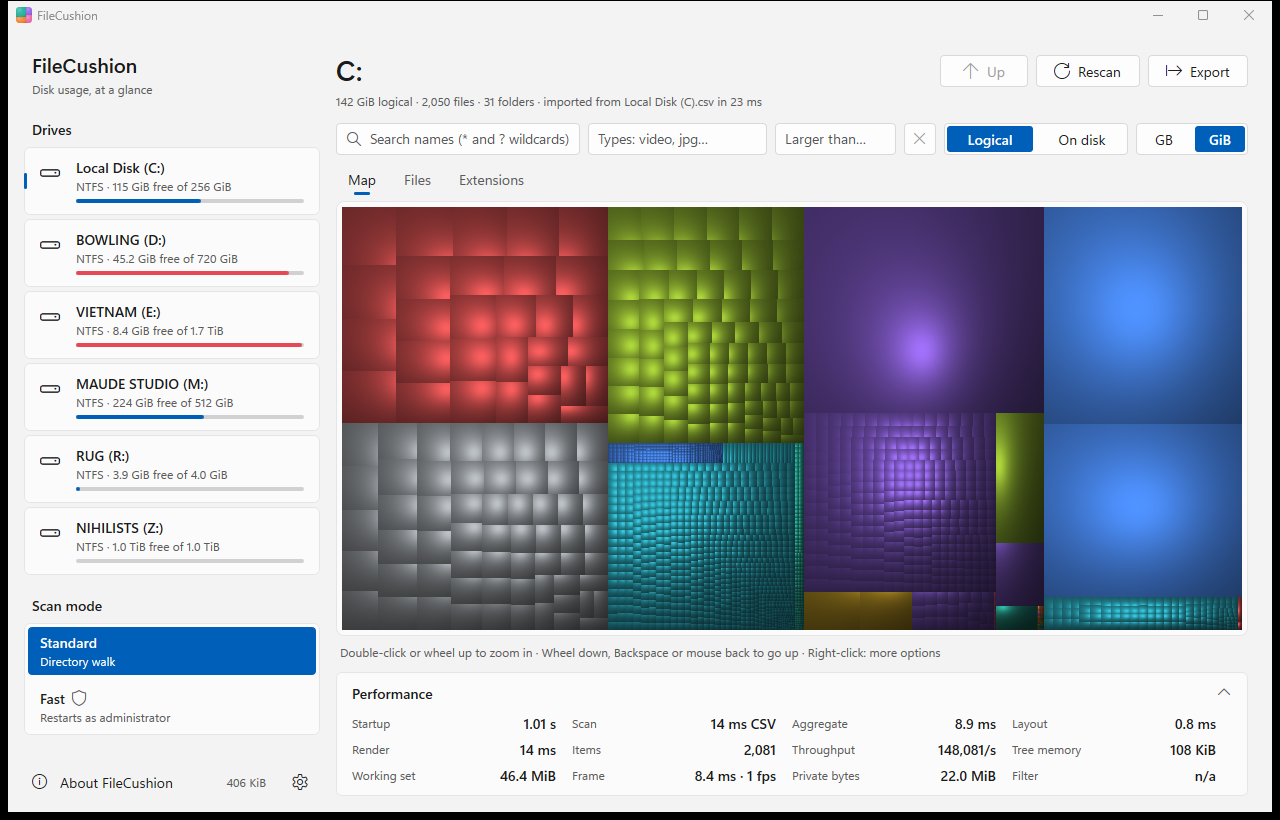
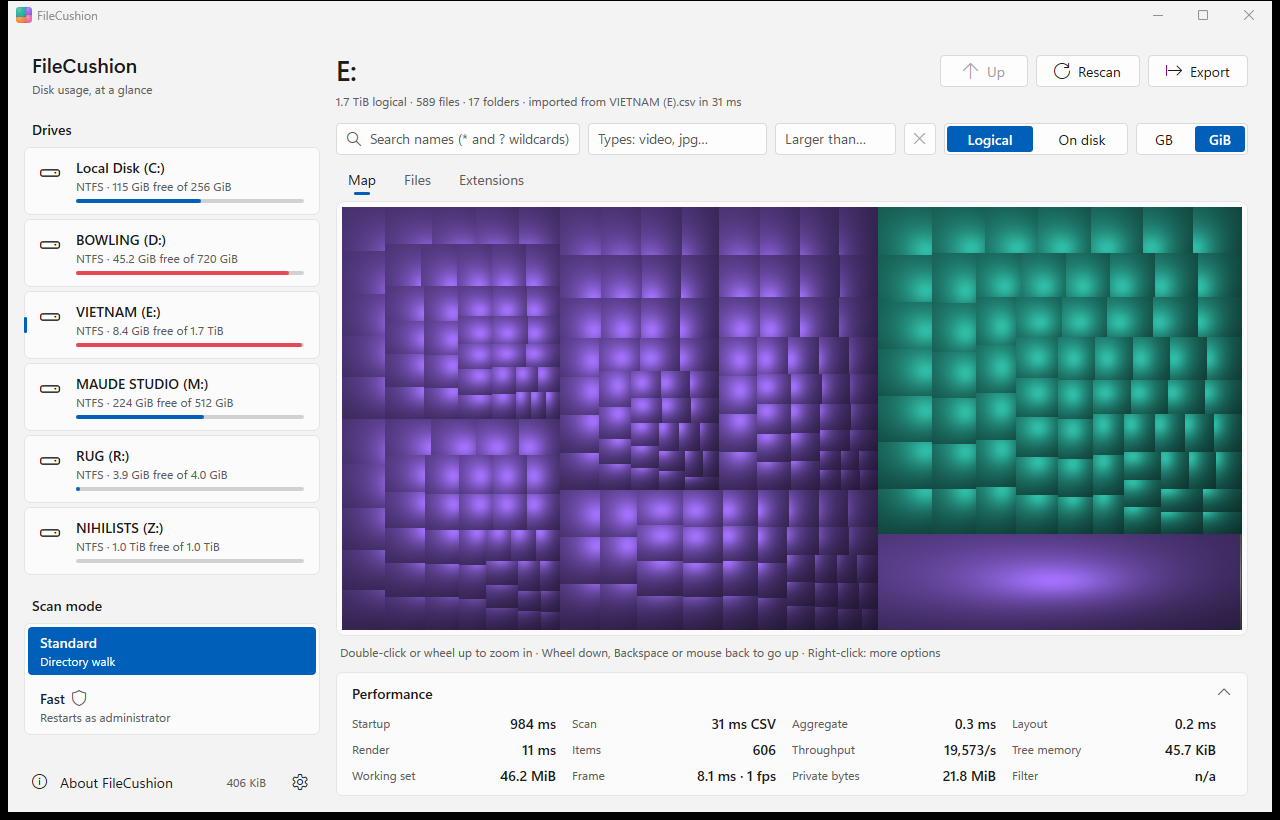
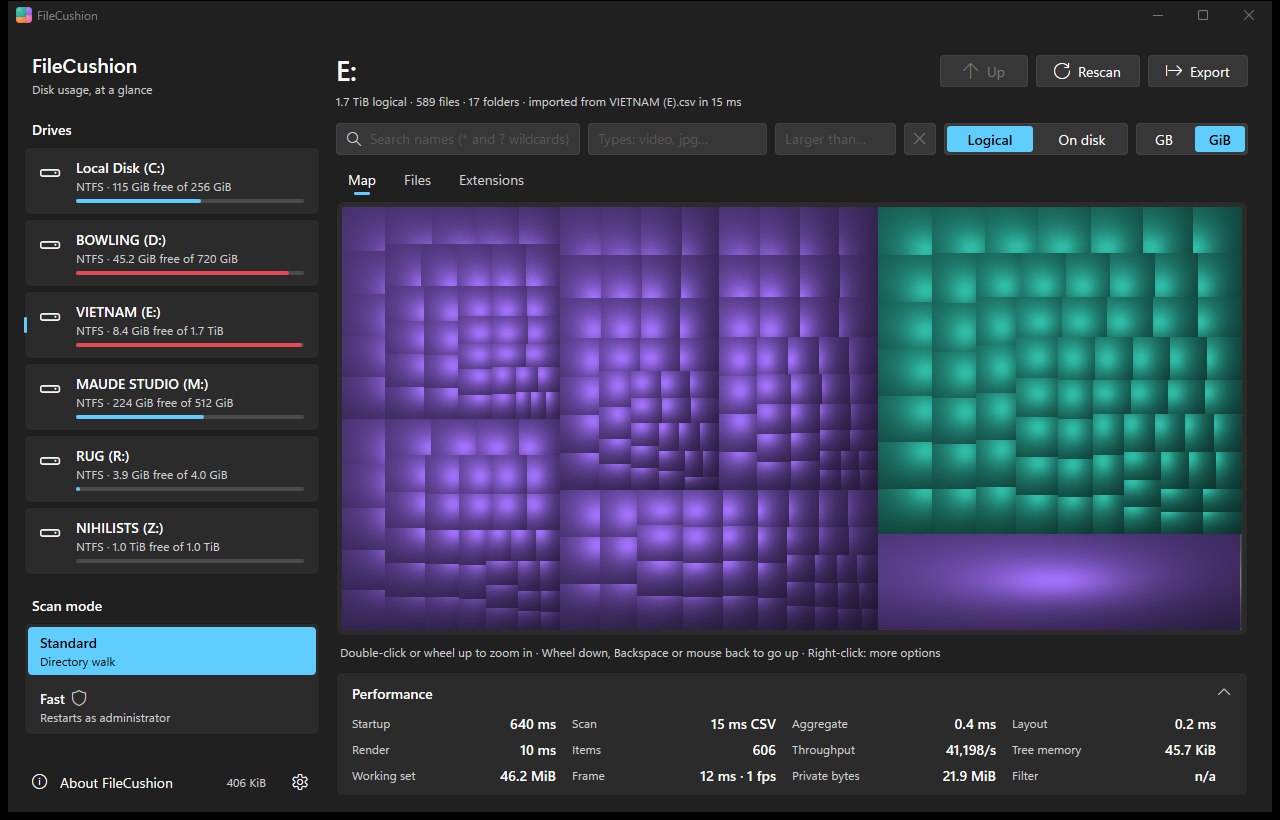
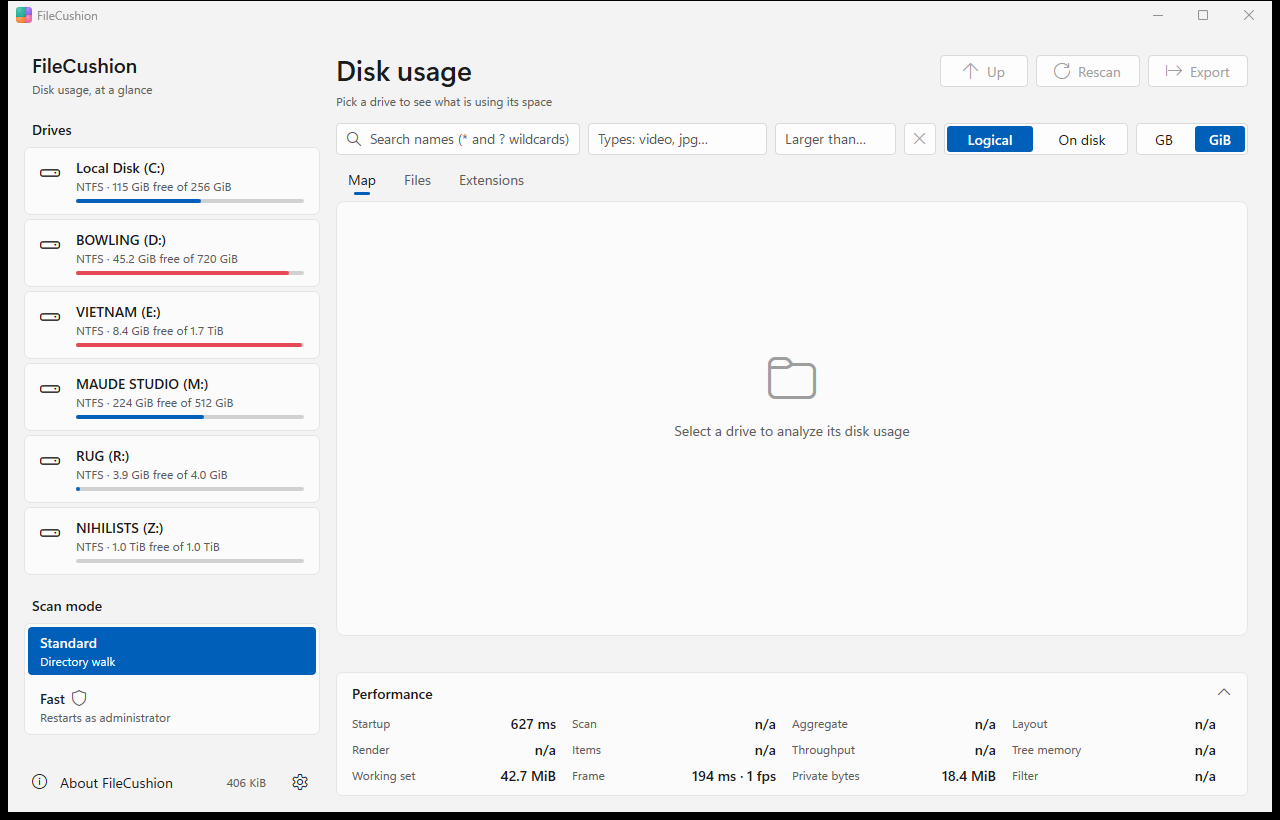
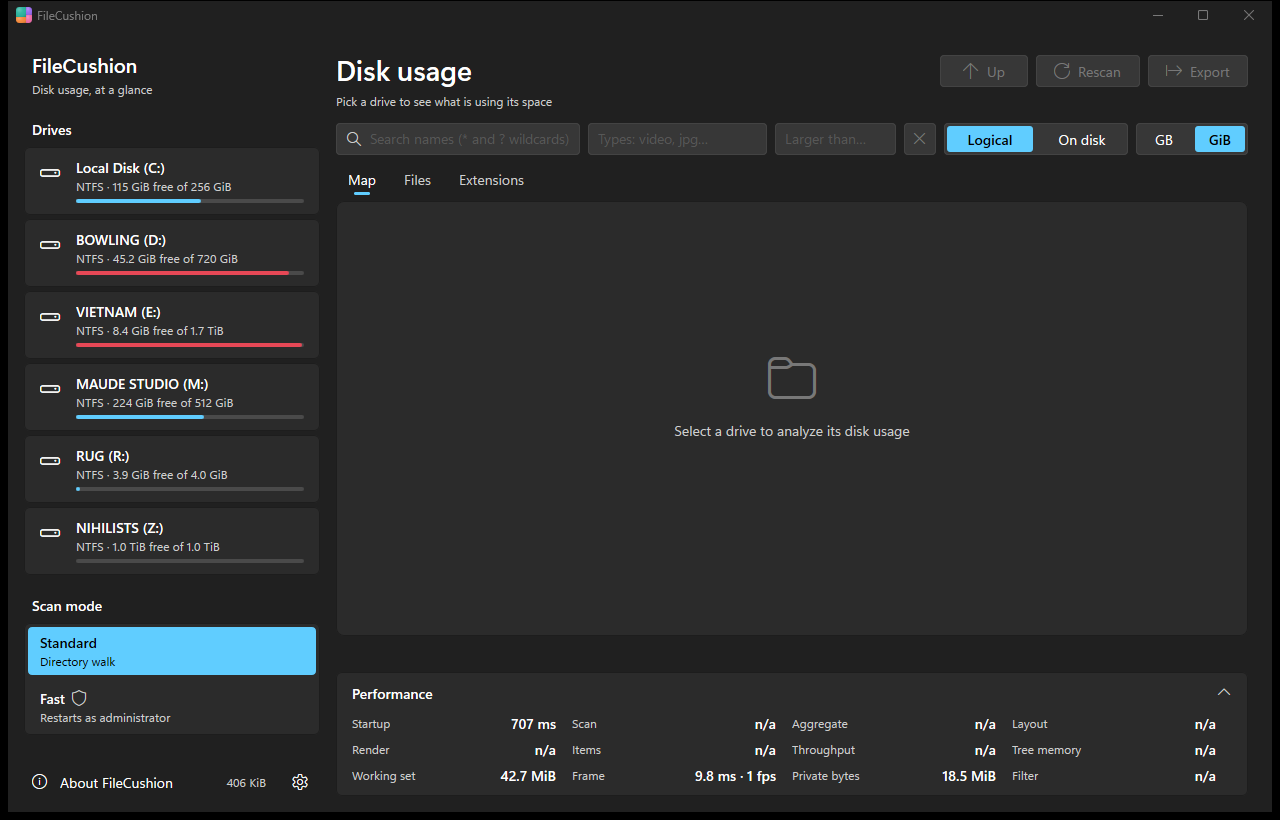
das ganze Systemlaufwerk C:, 1,9 Millionen Einträge, mit dem Schnellscan (MFT)
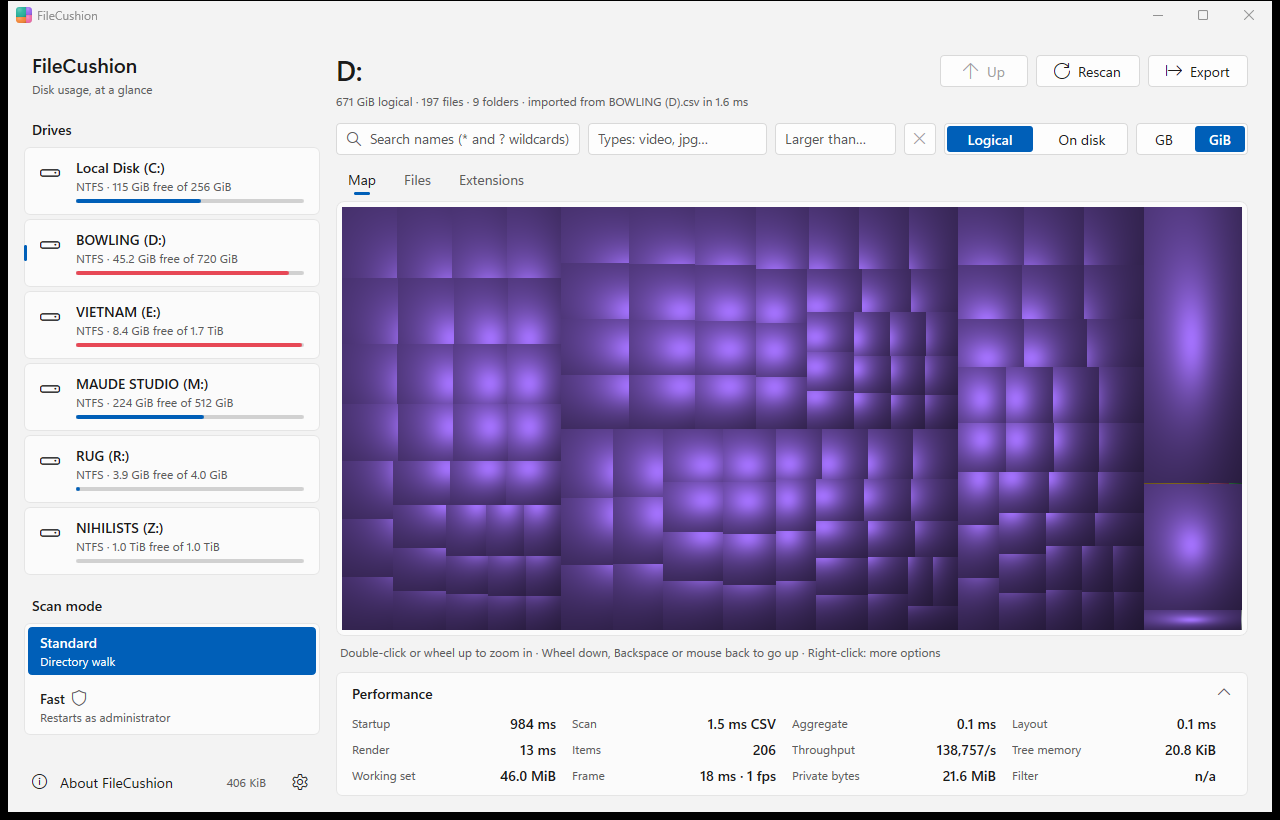
103.000 Dateien in C:\Program Files, Standardscan
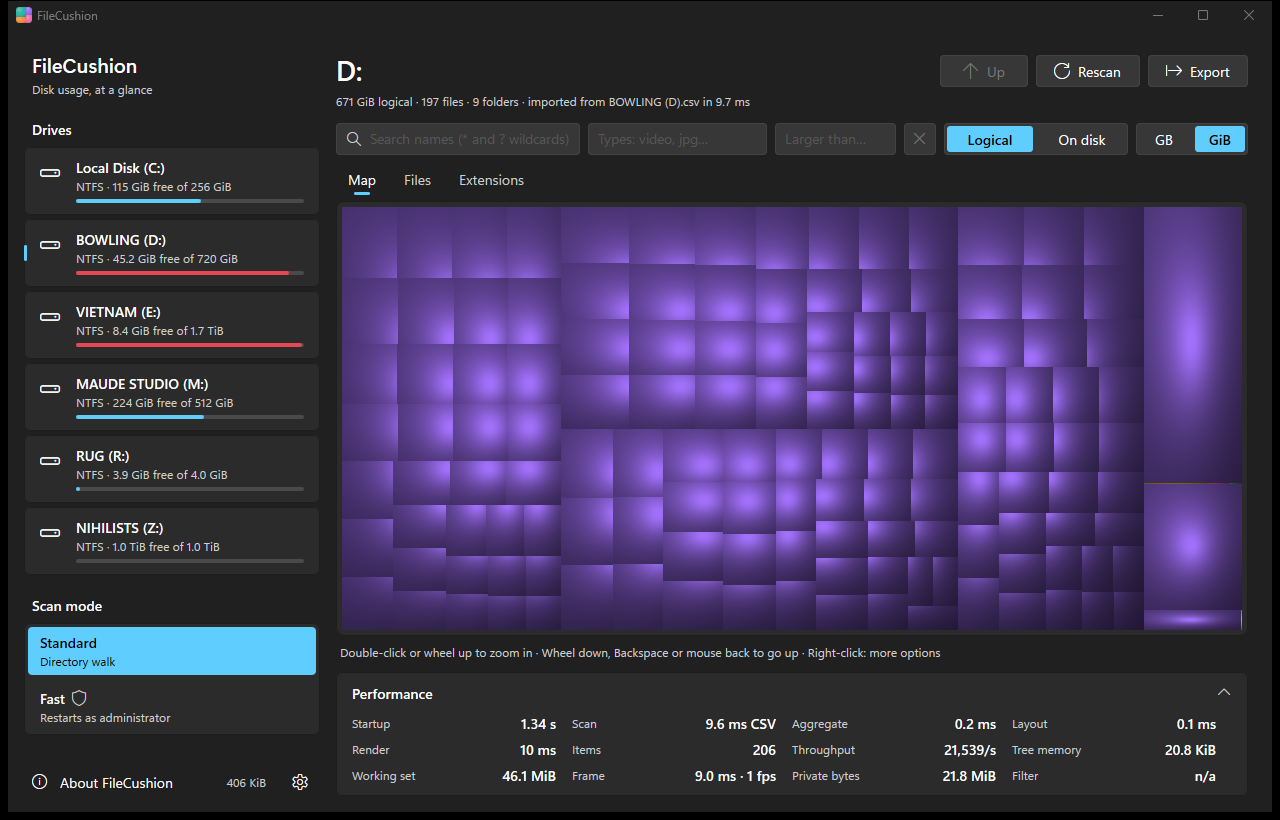
um 117.000 Einträge nach Name, Typ oder Größe zu filtern
die ganze App: eine exe, keine Laufzeitumgebung, kein Installer nötig
Benchmarks
Gemessen mit dem eingebauten Benchmark auf einem älteren Laptop: Intel Core i7-6600U (2 Kerne, 4 Threads, von 2015), 20 GiB RAM, Samsung-SATA-SSD, Windows 11 Pro. C: hat 476 GiB, davon 416 GiB belegt. Erster Scan ist der erste Durchlauf; weitere Scans ist der Median der Durchläufe danach, wenn Windows die Daten des Dateisystems schon im Cache hat.
| Scan | Einträge | Erster Scan | Weitere Scans | Speicher (Spitze) |
|---|---|---|---|---|
| C:, Schnellscan (MFT, als Administrator) | 1.873.269 | 14,0 s | 6,7 s | 140 MiB |
| C:, Standardscan | 1.686.765 | 5 min 51 s | 2,5 bis 3,4 min | 125 MiB |
| C:\Program Files, Standardscan | 117.076 | 8,9 s | 2,0 s | 27 MiB |
Ohne Administratorrechte lassen sich manche Systemordner nicht lesen, daher sieht der Standardscan weniger Einträge. Der Schnellscan liest die Master File Table von NTFS, statt jeden Ordner einzeln abzufragen; deshalb ist er auf einem ganzen Laufwerk um ein Vielfaches schneller.
| Nach dem Scan | C: (1,9 Millionen) | Program Files (117.000) |
|---|---|---|
| Summen und Größen aller Ordner | 578 ms | 19 ms |
| Nach Typ filtern (Bilder) | 245 ms | 8,7 ms |
| Treemap-Layout | 31 ms | 1,4 ms |
| Kissen zeichnen bei 1920 × 1080 | 46 ms | 45 ms |
Miss dein eigenes Laufwerk:
filecushion --bench C:\ --mft --runs 5 --out c-drive.json
Ansehen
Von Grund auf flüssig
Ultraschnelle, von der Grafikkarte beschleunigte Oberfläche, DPI pro Monitor, hell und dunkel, animierter Zoom, vollständig per Tastatur und Sprachausgabe bedienbar. Zeig auf ein Kissen, und sein Ordner leuchtet sofort auf.
Funktionen
Kissen-Treemap
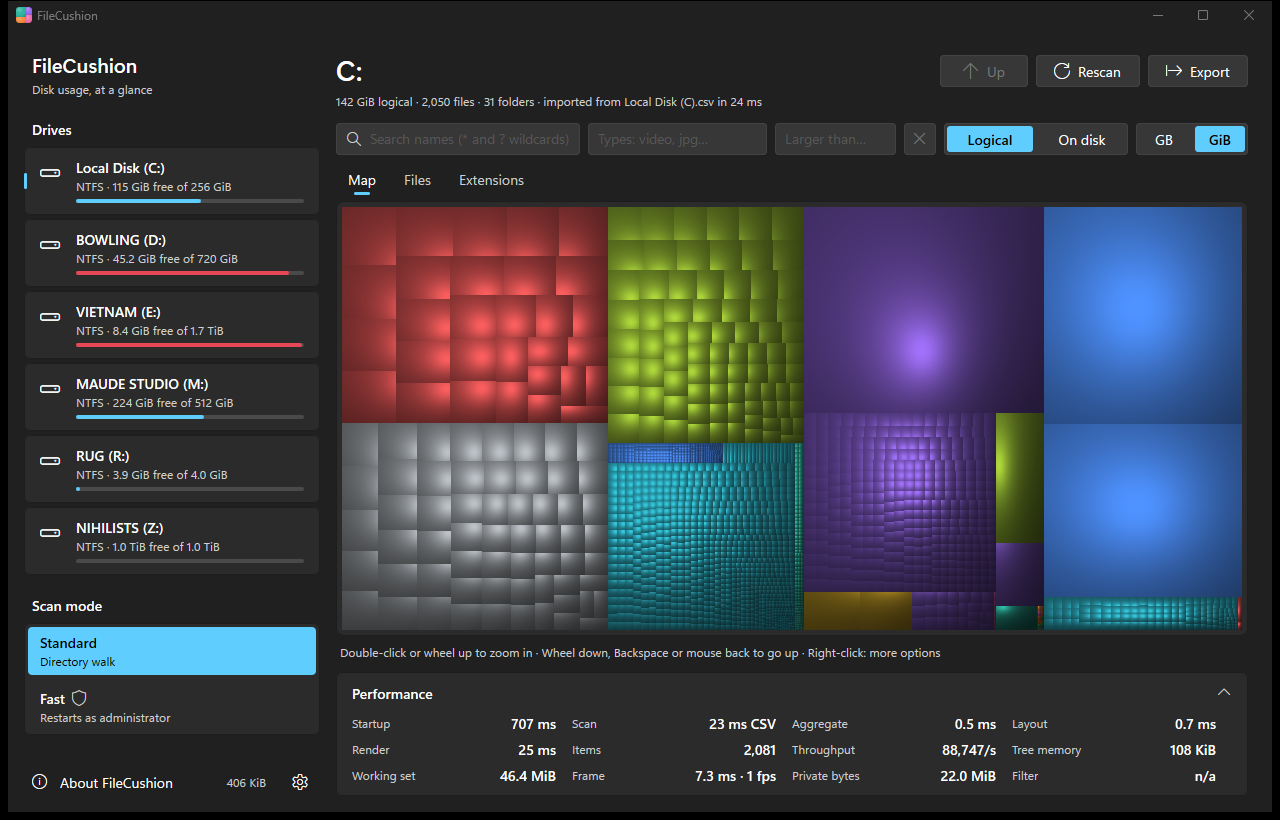
Jede Datei ist ein schattiertes Kissen, so groß wie ihre Bytes. Große Ordner fallen sofort auf; zeigst du auf ein Kissen, wird sein Ordner umrahmt, ein Doppelklick zoomt direkt hinein.
Sofort filtern und suchen
Platzhalter, Dateitypen oder Kategorien (Video, Bilder, Archive…) und eine Mindestgröße. Die Karte ordnet sich neu, während du tippst.
Logisch oder auf dem Datenträger
Umschalten zwischen der Größe, die eine Datei angibt, und dem Platz, den sie auf dem Laufwerk wirklich belegt.
Feste Links nur einmal gezählt
Eine Datei mit mehreren Namen zählt nur unter einem davon, so blähen Systemordner die Summe nicht mehr auf.
Auf der Grafikkarte gezeichnet
Die Kissen werden Pixel für Pixel auf der Grafikkarte schattiert: flüssig animierter Zoom, scharf bei jeder Skalierung, helles und dunkles Design.
Per Richtlinie verwaltet
Organisationen können Lizenzschlüssel verteilen, die scanbaren Pfade einschränken und Einstellungen festlegen. Gesperrte Einstellungen bleiben sichtbar und sagen, dass sie verwaltet werden.
Schneller MFT-Scan
Als Administrator liest FileCushion die Master File Table von NTFS direkt und überspringt unbenutzte Datensätze. Ein ganzes Laufwerk C: in Sekunden.
Kennt Cloud und Komprimierung
Auf dem Datenträger zählen NTFS-komprimierte, Sparse- und CompactOS-Dateien mit ihrer gepackten Größe, nur online verfügbare OneDrive-Dateien mit null.
CSV wie WizTree
Jeden Scan aus dem Fenstermenü oder per Befehlszeile exportieren, Zeile für Zeile im Format von WizTree. Alternative Datenströme meldet der Schnellscan.
Natives Windows-11-Aussehen
Aufgebaut wie die Einstellungen, mit Systemmenü, und nach einem Neustart durch ein Windows-Update wieder da. Eine exe, keine Laufzeitumgebung.
Download
Microsoft Store · FileCushion
Installation und Updates über den Store, für x64 und ARM64. Trinkgeld und Unterstützer sind In-App-Käufe.
Aus dem Microsoft Store laden
Portabel · filecushion.exe
Eine einzige exe, 510 KiB, signiert. Liegt eine filecushion.ini daneben, bleiben Einstellungen und Lizenz neben der exe. Aktualisiert sich selbst, wenn du zustimmst.
Download für x64 Download für ARM64
MSI-Installer · FileCushion.msi
Für die Softwareverteilung (Intune, ConfigMgr, Gruppenrichtlinie), signiert, pro Computer. msiexec /i FileCushion-x64.msi /qn LICENSE=… schreibt die Lizenz als Richtlinienwert.
MSI für x64 MSI für ARM64
winget
winget install FileCushion.FileCushion
Installieren und aktualisieren mit dem Paketmanager von Windows. Der Eintrag ist geplant; die ID ist die vorgesehene.
Privat
KostenlosAlle Funktionen, kein Schlüssel nötig. Für die private Nutzung zu Hause.
Supporter
Zahl, was du willstFreiwillige Unterstützung mit eigener Lizenz: dein Name und eine Nachricht in Info zu FileCushion, Updates ∞ und mein Dank. In den Versionen aus dem Microsoft Store und dem Mac App Store ist Supporter ein In-App-Kauf („Unterstützer werden“).
Per PayPal unterstützenBusiness
XX € / PlatzNötig für die Nutzung bei der Arbeit. Pakete mit 5, 20, 50 oder 100 Plätzen. Ein Jahr Updates inklusive; die Version, die du hast, läuft weiter.
Enterprise
Auf AnfrageUnbegrenzte Plätze für einen oder mehrere Standorte, ein Schlüssel für die Verteilung per Richtlinie, bevorzugter Support.
Jede Funktion steht allen offen: Eine Lizenz schaltet nichts frei. Für die private Nutzung braucht es keinen Schlüssel; für die Nutzung bei der Arbeit eine Business- oder Enterprise-Lizenz. Lizenzschlüssel werden offline geprüft. Die Preise sind noch Platzhalter.
Befehlszeile
| FOLDER / X: | Diesen Ordner oder dieses Laufwerk sofort scannen |
| --elevate | Als Administrator starten, für den Schnellscan |
| --no-splash | Die Startkarte überspringen |
| --theme light|dark | Hell oder dunkel für diesen Start, egal was Windows verwendet |
| --accent blue|teal|orange|violet|pink|system | Die Akzentfarbe für diesen Start, egal was in den Einstellungen steht |
| --scheme standard|contrast|colorblind|muted|lava | Das Farbschema der Kissen für diesen Start |
| --import PATH | WizTree-CSV-Dateien (oder einen Ordner davon) als Laufwerke öffnen |
| --export PATH FILE [--mft] | Scannen und eine CSV im WizTree-Format schreiben (Exitcode 0 geschrieben, 1 fehlgeschlagen, 2 von einer Richtlinie verweigert) |
| --verify-key KEY | Einen Lizenzschlüssel prüfen; Exitcode 0 = gültig |
| --license-info | Geltende Lizenz, ihre Quelle, die Einstellungsdatei und aktive Richtlinien; Exitcode 0 = gültig |
| --dump-policy | Geltende Richtlinien, Lizenz, Einstellungen und Updatequelle als JSON |
| --bench PATH [--mft] [--types T] [--runs N] [--width W] [--height H] [--out file.json] | Benchmark für Scan, Filter, Layout und Zeichnen |
Gruppenrichtlinie
ADMX-Vorlagen (en-US, de-DE) mit 10 Richtlinien für Computer und Benutzer; Computer vor Benutzer vor settings.ini. Die Werte liegen unter Software\Policies\FileCushion. Laufende Instanzen übernehmen Änderungen nach gpupdate, ohne Neustart. FileCushion selbst schreibt nie in die Registry.
copy policy\FileCushion.admx C:\Windows\PolicyDefinitions\
gpupdate /force
filecushion --dump-policy
| License | Einen Lizenzschlüssel auf alle Rechner verteilen | REG_SZ |
| AllowedPaths | Nur diese Ordner und Laufwerke dürfen gescannt werden | REG_MULTI_SZ |
| DisableMftScan | Nur der normale Verzeichnisdurchlauf | REG_DWORD 1 |
| HideRestartAsAdmin | Kein Angebot, als Administrator neu zu starten | REG_DWORD 1 |
| DefaultSizeMode | Legt den Größenmodus fest | Logical | OnDisk |
| DisableClipboardKeyDetection | Nie die Zwischenablage lesen | REG_DWORD 1 |
| DisableMemoryGame | Das versteckte Spiel in der Info-Karte ausblenden | REG_DWORD 1 |
| ProtectedPaths | Ordner, die nie zum Löschen vorgemerkt werden können | REG_MULTI_SZ |
| DisableDelete | Kein Vormerken zum Löschen, keine Entf-Taste, kein Papierkorb | REG_DWORD 1 |
| UpdateCheck | 0: nie einen Updateserver kontaktieren. 1: automatisch suchen; ob installiert wird, entscheiden weiter die Benutzer | REG_DWORD 0 | 1 |
| UpdateUrl | Ein interner Spiegel des Update-Ordners (nur für den direkten Download) | REG_SZ |